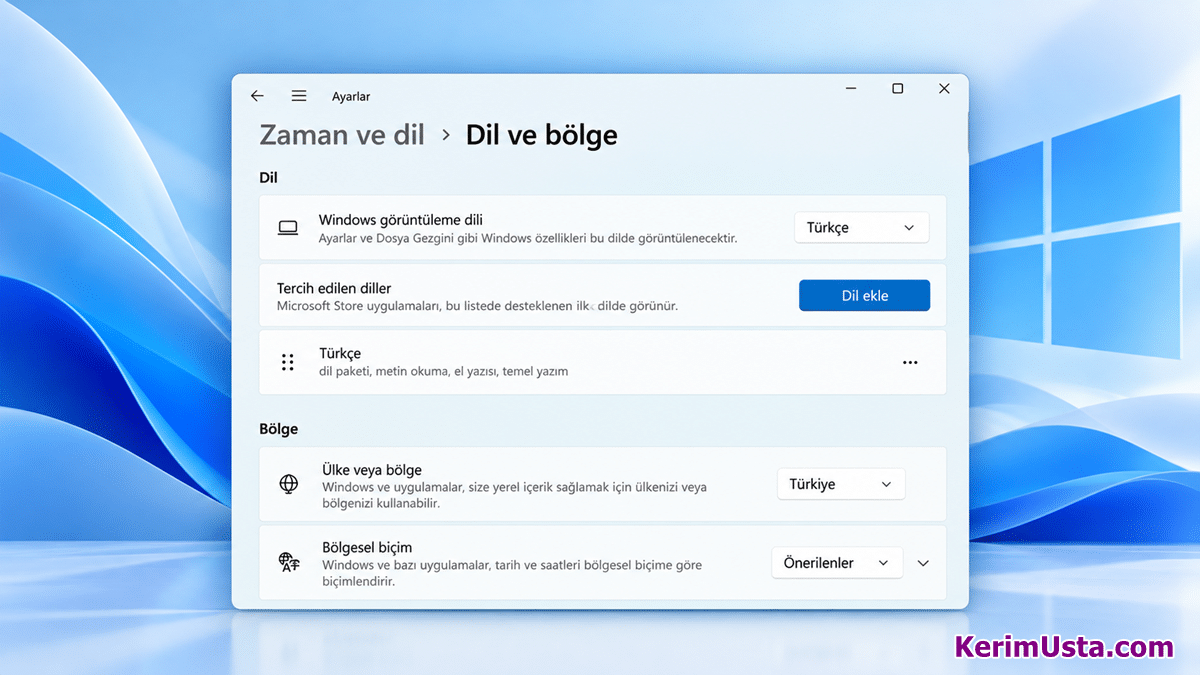
Windows 10 Türkçe Yapma ve Windows 11 Dil Değiştirme
Windows 10 Türkçe yapma işlemiyle yabancı dildeki bilgisayarınızı kolayca Türkçe kullanabilirsiniz. Windows 11’de de görüntüleme dilini değiştirebilir, Türkçe dil paketi ekleyerek işletim sistemini kendi dilinizde kullanabilirsiniz. Yurt dışından satın aldığınız veya hediye olarak gelen bilgisayarınızda bu işlemleri Windows’un kendi ayarlarını kullanarak gerçekleştirebilirsiniz.
Türkçe yapmak için lisansınızı yeniden yüklemeniz veya Türkçe yama indirmeniz gerekmez. Windows’un resmî dil paketini kullanmak hem daha güvenli hem de daha kolaydır. Ancak Windows’un bazı Tek Dil (Single Language) sürümlerinde görüntüleme dilini değiştirmek mümkün olmayabilir.
Windows 10 ve 11’de Türkçe Dil Paketi Nasıl Eklenir?
İlk olarak bilgisayarınızın internete bağlı olduğundan emin olun. Dil paketi indirilirken açık çalışmalarınızı kaydetmeniz de iyi olur.
Windows 11’i Türkçe Yapma
- Başlat menüsünü açın ve Ayarlar bölümüne girin.
- Sol menüden Saat ve dil seçeneğine tıklayın.
- Dil ve bölge bölümünü açın.
- Dil ekle düğmesine tıklayın.
- Arama kutusuna Türkçe yazın ve listeden seçin.
- İleri düğmesine tıklayın.
- Dil özellikleri ekranında Dil paketi seçeneğinin işaretli olduğundan emin olun. Varsa Windows görüntüleme dilim olarak ayarla seçeneğini de işaretleyin.
- Yükle düğmesine basın ve işlemin tamamlanmasını bekleyin.
Türkçe dil paketi önceden yüklenmişse doğrudan Ayarlar > Saat ve dil > Dil ve bölge bölümüne giderek Windows görüntüleme dili menüsünden Türkçe’yi seçebilirsiniz.
Windows 10’u Türkçe Yapma
- Başlat menüsünü açın ve Ayarlar bölümüne girin.
- Saat ve Dil seçeneğine tıklayın.
- Sol taraftaki menüden Dil bölümünü açın.
- Tercih edilen diller altında bulunan Dil ekle düğmesine tıklayın.
- Arama kutusuna Türkçe yazın ve Türkçe dilini seçin.
- İleri düğmesine basın.
- Dil paketini yükle seçeneğini işaretleyin. Görüntüleme dilini de değiştirmek istiyorsanız ilgili seçeneği etkinleştirin.
- Yükle düğmesine tıklayın ve indirme işleminin bitmesini bekleyin.
Türkçe yüklemesi tamamlandıktan sonra Windows görüntüleme dili bölümünden Türkçe’yi seçin.
Dil Değişikliği Nasıl Tamamlanır?
Türkçe dilini seçtikten sonra Windows oturumu kapatmanızı isteyebilir. Açık dosyalarınızı kaydedin ve oturumu kapatıp yeniden açın. Bazı durumlarda bilgisayarı yeniden başlatmanız gerekebilir.
İşlem tamamlandığında Windows’un desteklenen menüleri, Ayarlar ekranı ve Dosya Gezgini gibi bölümleri Türkçe görüntülenir. Bazı uygulamalar kendi dil ayarlarını kullanabileceğinden bütün programların otomatik olarak Türkçe olacağı garanti değildir.
Türkçe Dil Seçeneği Görünmüyorsa Ne Yapılmalı?
Türkçe seçeneği listede yoksa şu kontrolleri yapın:
- İnternet bağlantınızı kontrol edin. Dil paketi internet üzerinden indirilir.
- Windows sürümünüzü kontrol edin. Başlat > Ayarlar > Sistem > Hakkında bölümünde Windows sürümünüzü görebilirsiniz.
- Tek Dil lisansını kontrol edin. Sürümünüz Windows Home Single Language ise ek görüntüleme dili yüklenemeyebilir. Böyle bir durumda lisansın desteklediği seçenekleri incelemeniz gerekir.
- Bilgisayarınızı yeniden başlatın. Dil paketi yüklendiği hâlde değişiklik uygulanmadıysa oturumu kapatıp yeniden açmayı deneyin.
Önemli: Türkçe dil paketi için bilinmeyen internet sitelerinden dosya indirmeyin. Resmî Windows ayarlarını kullanmak daha güvenli bir yöntemdir.
Sorun varsa yorumdan yazın…
Kerim Yarınıneli / KerimUsta.com
Kaynaklar
- Microsoft – Windows’ta dil ve klavye ayarlarını yönetme
- Microsoft – Windows sürümünün birden çok dili destekleyip desteklemediğini kontrol etme